素材下载
完成素材制作后,需要将图片导入到光绘棒设备中才能使用。独角仙S1 支持两种导入方式:无线热点连接(无需数据线)和有线 U 盘连接(通过 USB 线),按需选择即可。
无线连接(推荐)
无需数据线,通过独角仙S1 自带的 Wi-Fi 热点,用手机或电脑的浏览器即可上传素材。
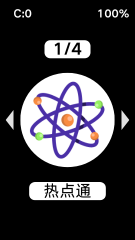
步骤 1:进入"热点通"
在主界面选择并进入"热点通"功能。
步骤 2:连接 Wi-Fi 热点
进入后,屏幕会显示 Wi-Fi 热点名称和密码,用手机或电脑连接该热点。
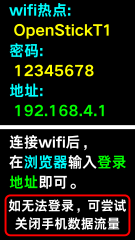
步骤 3:打开管理页面
连接热点后,在手机或电脑的浏览器中输入提示的地址 192.168.4.1,即可进入独角仙S1 的管理页面。
步骤 4:上传素材
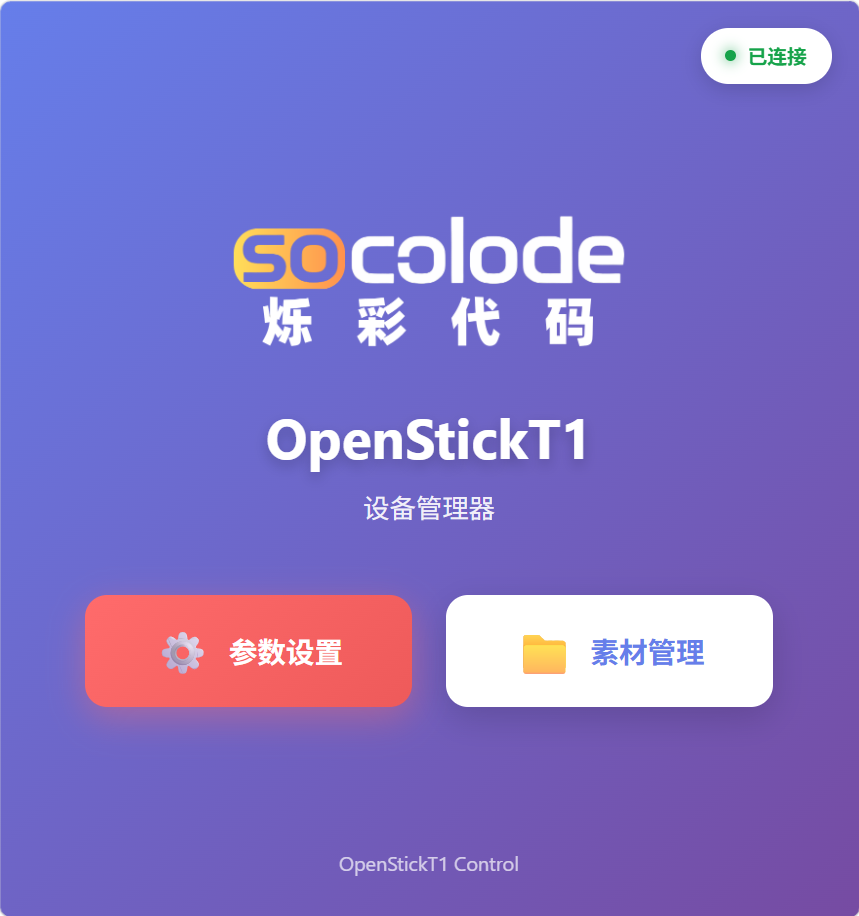
在管理页面中找到素材管理功能,将制作好的图片上传即可。上传完成后,打开光绘棒 App 就能看到新素材。
有线连接
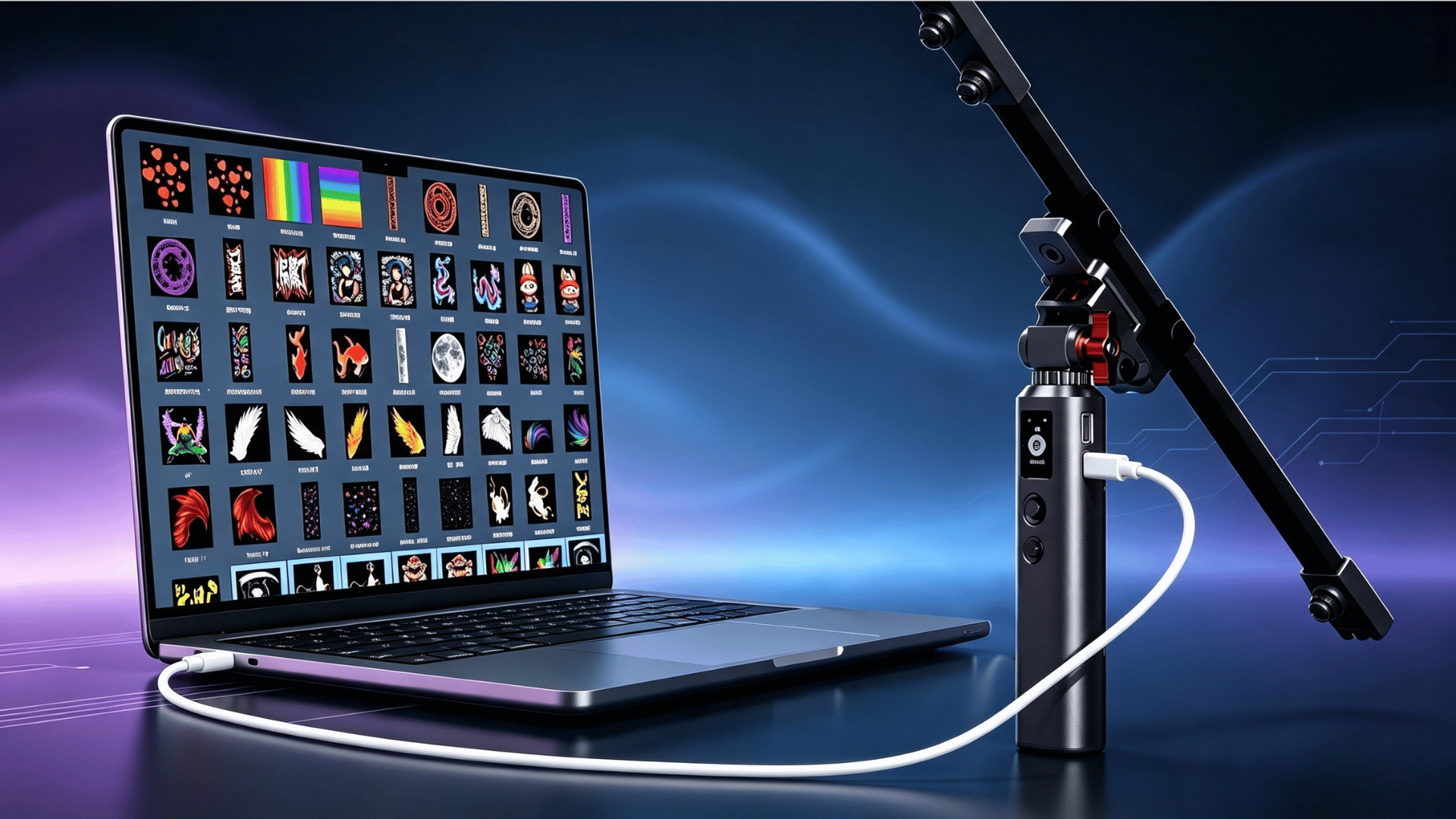
使用附带的 Type-C 数据线,将独角仙S1 连接到电脑的 USB 接口,像操作 U 盘一样管理素材。
1. 连接电脑
通过 USB 数据线连接独角仙S1 到电脑,等待电脑加载出新的 U 盘。
连接方式:
电脑识别到的 U 盘:
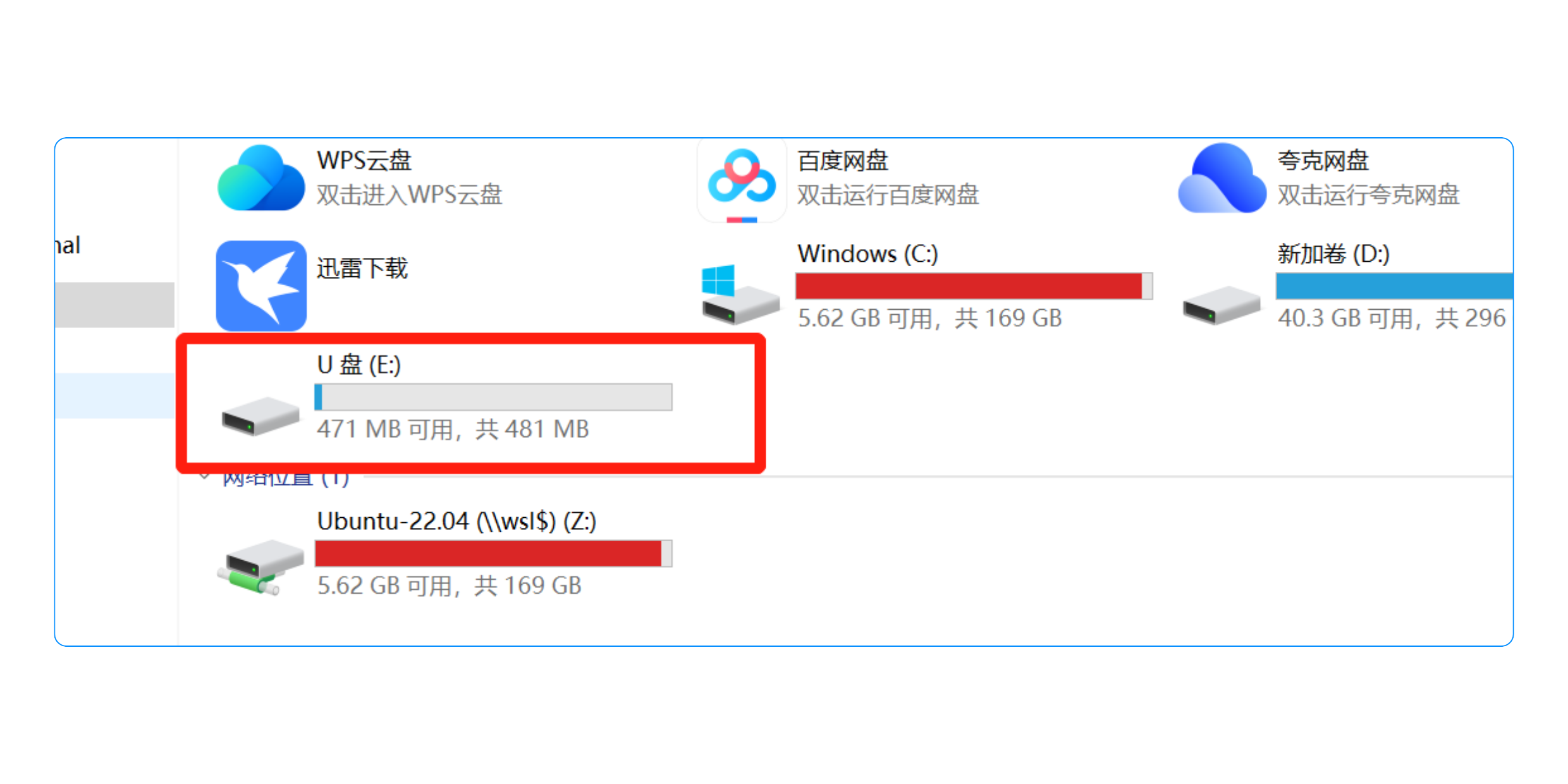
2. 导入素材图片
1️⃣ 打开 image 文件夹
打开 U 盘,进入 image 文件夹(如果没有该文件夹,可手动创建)。
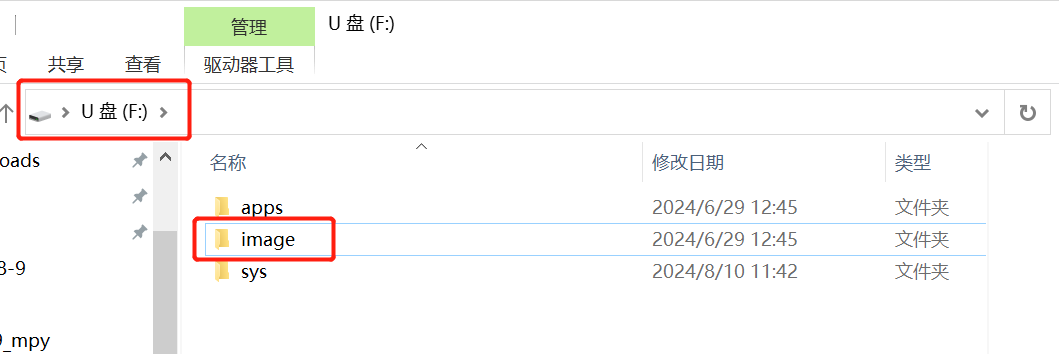
2️⃣ 复制素材图片
将制作好的**主图(BMP)和预览图(JPG)**复制到 image 文件夹中,即可完成上传。
文件命名
建议将素材文件重命名为数字或英文(如 001.bmp、001.jpg),避免使用中文文件名导致设备无法识别。
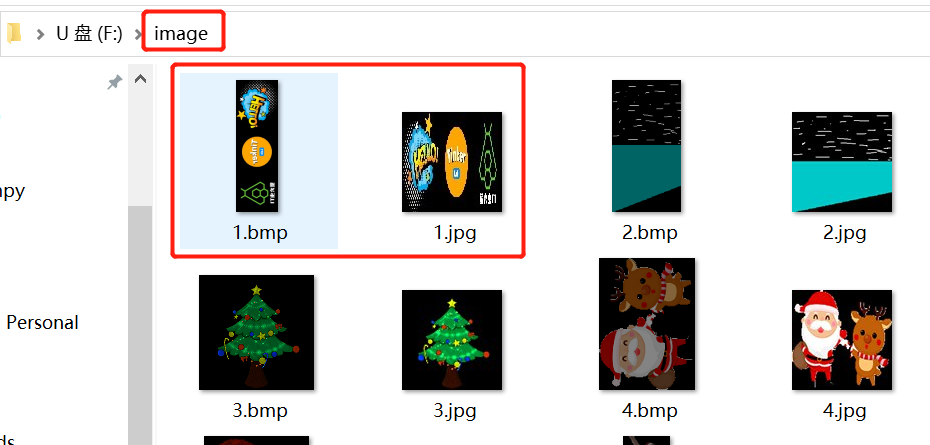
导入完成播放素材
完成了图片上传之后,在独角仙S1 上打开光绘棒 App,即可选择刚才导入的图片进行光绘创作!🎉
素材制作
如果还没有制作素材,请先参考 素材制作 教程,学习如何使用在线工具或 PS 制作光绘图片。