OpenStick S1 素材制作 - 制作自己的光绘图案
简介
在开始制作自己的光绘图片之前,我想简要介绍一下"光绘棒播放图片的原理",以帮助更好地理解图片制作过程。
由于独角仙S1的性能有限,图片的细节处理需要先在电脑上进行"预处理",然后再将其上传到独角仙S1进行播放。
播放图片的过程是从下往上逐帧进行的。因此,在预处理图片时,需要进行旋转和翻转等操作。
新制作方法(自动)
在线处理工具
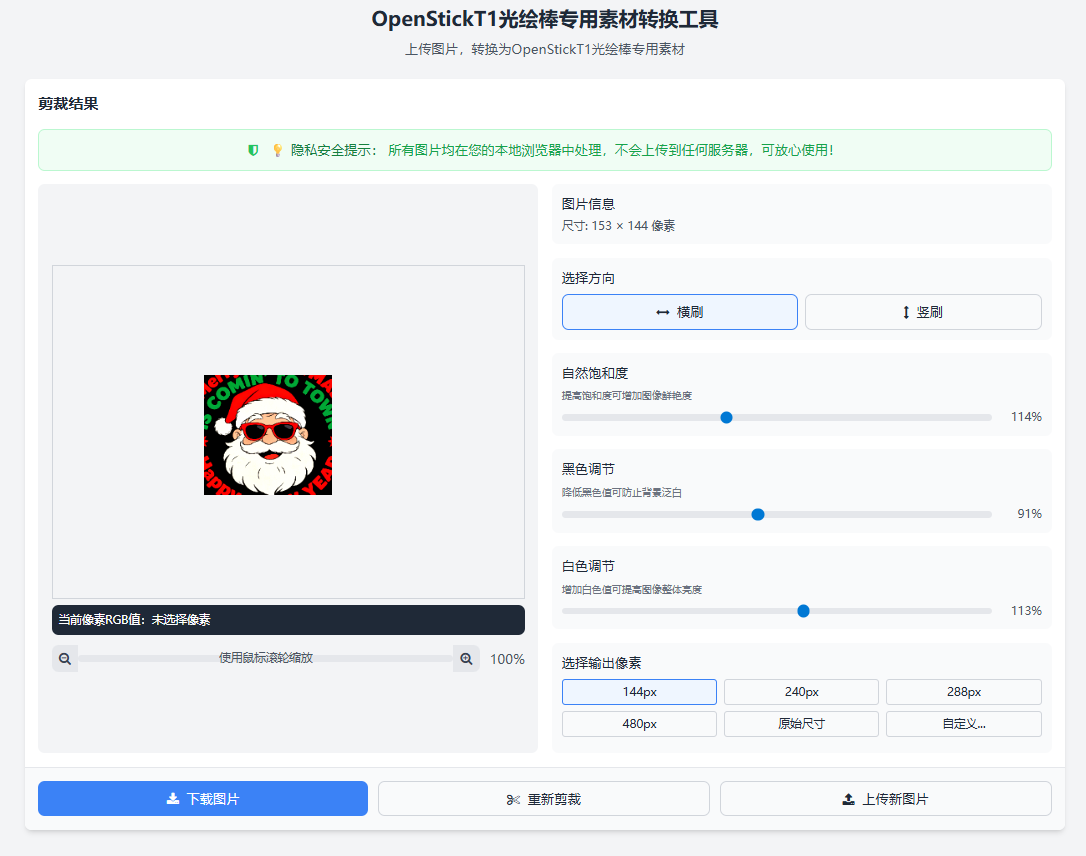
关键参数说明
| 参数 | 说明 |
|---|---|
| 横竖刷 | 根据您的实际绘制需求选择。适用于不同的创作场景,以达到最佳效果。 |
| 自然饱和度 | 依据个人偏好调整。数值越高,光绘色彩越鲜艳亮丽。 |
| 黑色调节 | 通过降低黑色值来净化背景,使图片中的黑色区域变为纯黑(RGB值为0,0,0)。可以通过将鼠标悬停在图片的黑色背景上并检查"当前像素RGB值"是否为(0,0,0)来验证这一点。 |
| 白色调节 | 提高白色值可以让整体画面更加明亮,从而让光绘线条更加清晰可见。 |
| 输出像素 | 此设置与使用的灯棒长度相关联。请根据您的 OpenStick S1 实际灯珠数进行选择(如 1 米 3 拼接的灯棒选 144;1.65 米 5 段拼接灯棒选 240;1 段灯棒 48 灯,其他以此类推)。 |
旧制作方法(手动)
1. 制作光绘图片
1.1 图片尺寸
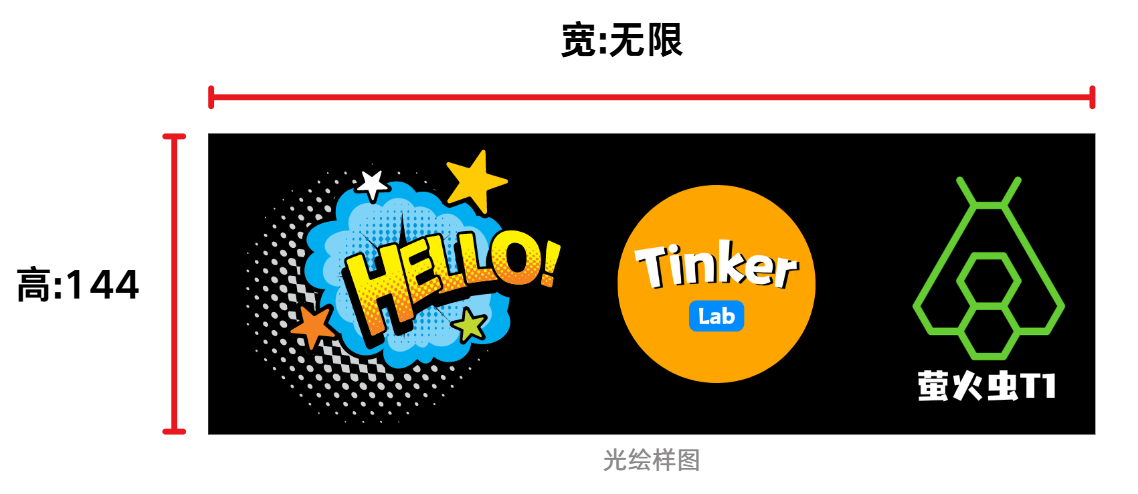
因为光绘棒灯珠数为 144 颗(请以您的 OpenStick S1 实际灯珠数为准),所以图片的像素要求是:灯珠数 × N(高:固定为灯珠数,宽:无限)。
1.2 图片调整
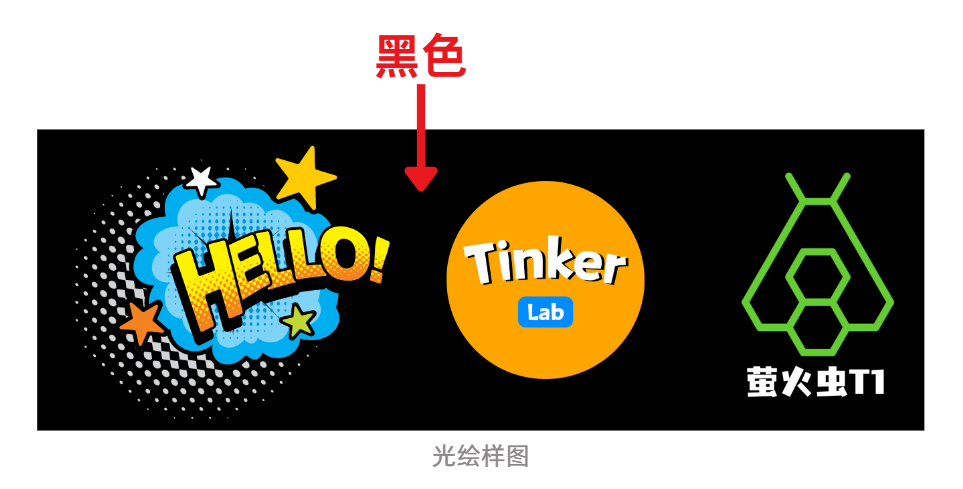
黑色背景
灯珠是通过"不发光"来显示"黑色"的,所以不需要显示的地方要设为黑色,例如背景。
调色
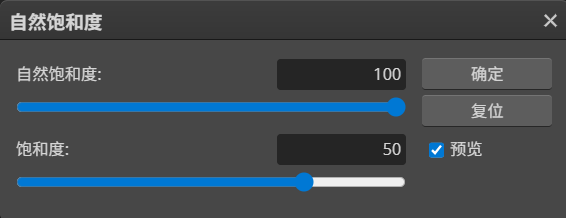
因为光绘拍出来的色彩效果,一般都会比显示屏显示的要"淡",所以需要预先把图片的"饱和度"调高,才能让拍出来的光绘色彩更还原图片素材的色彩。
右90度翻转
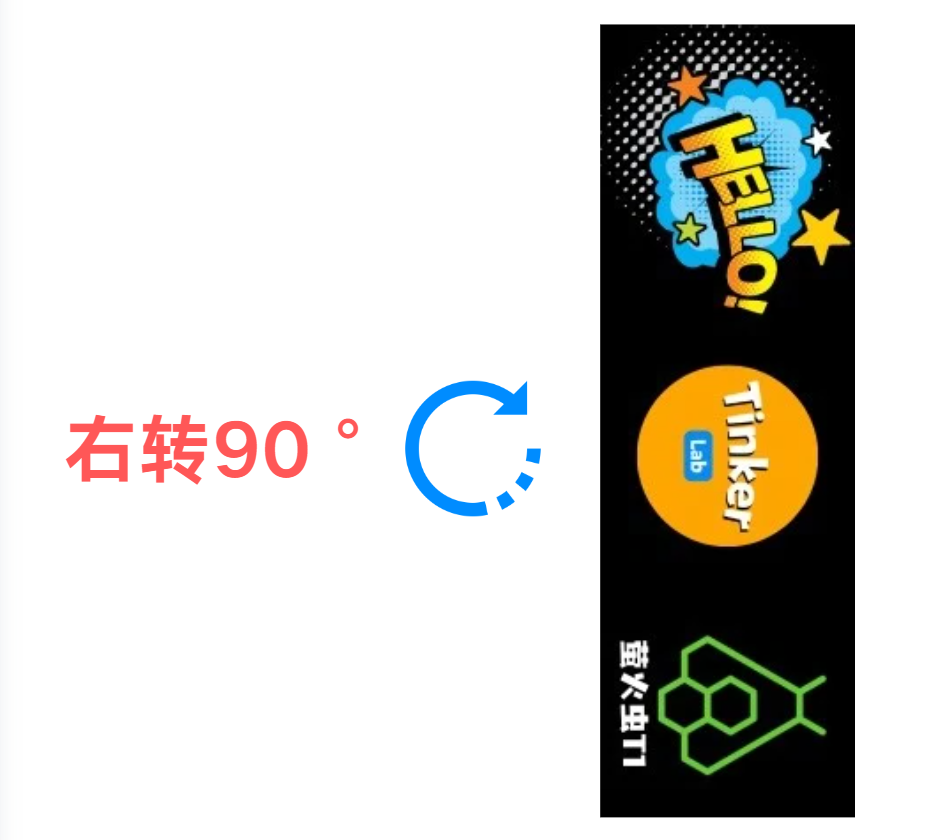
目前光绘棒的程序设置的图片播放顺序是:从下往上,逐帧播放。所以图片需要做一个右90度旋转的操作。
镜像图片
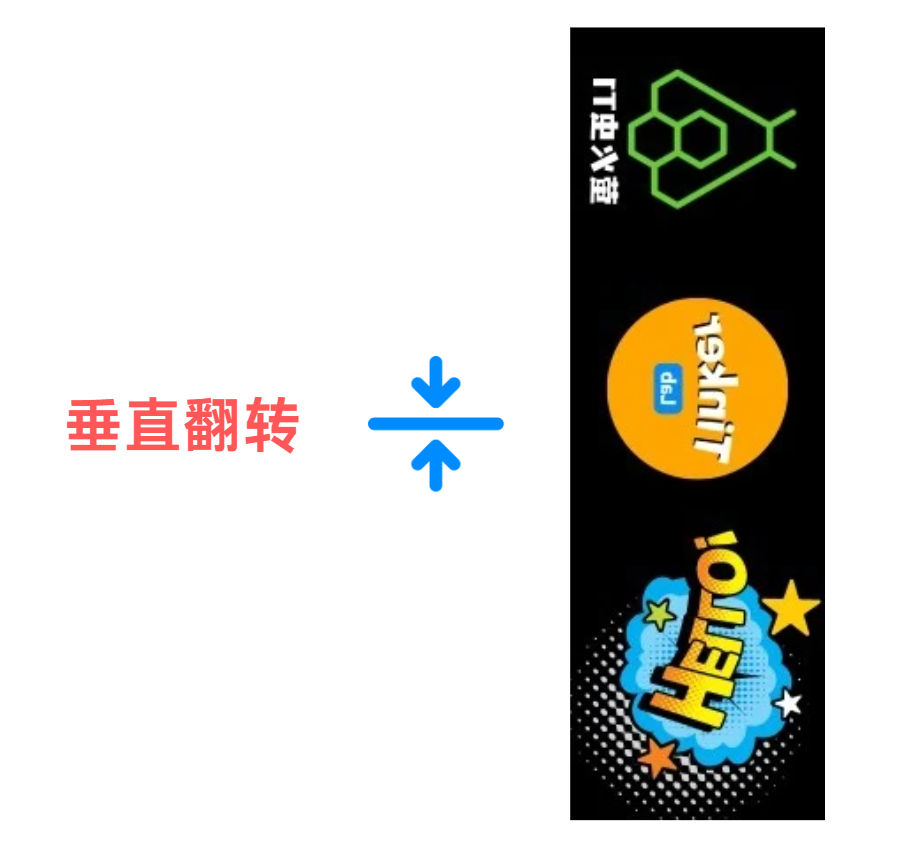
因为光绘拍摄出来的照片都是"镜像"的照片,所以想要光绘的图片字体是正常的,需要把图片进行一个垂直翻转!
1.3 图片格式
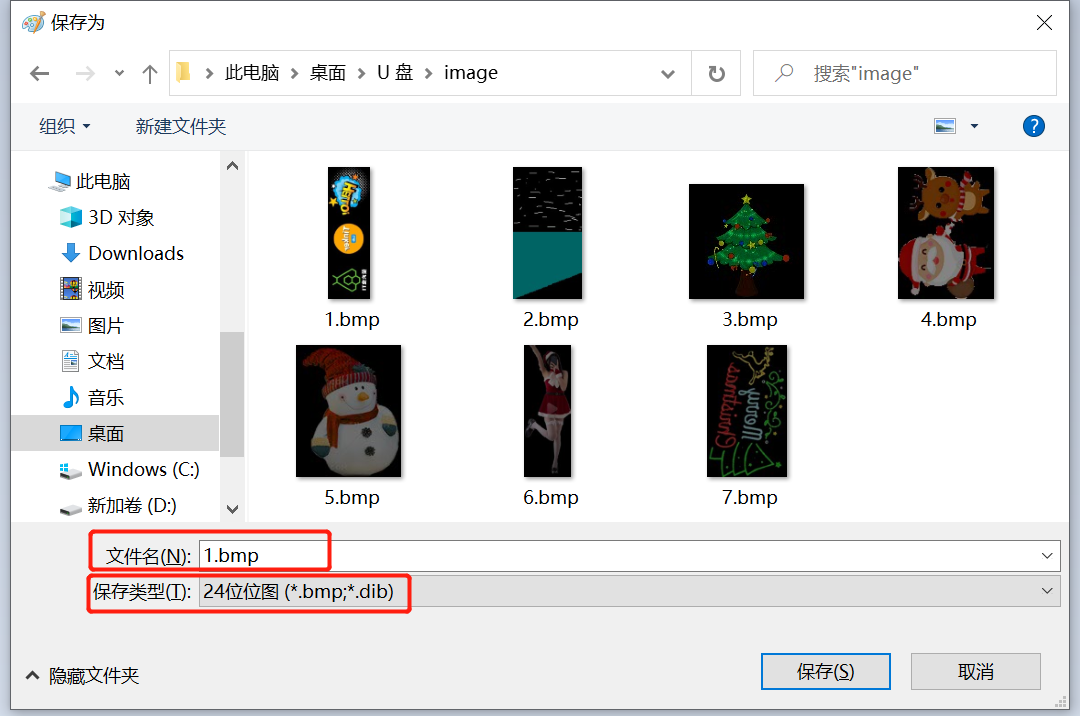
导出配置,必须按照要求导出,不然播放不了:
- 名字要求:数字或者字符(不支持中文)
- 保存类型:24位位图(*.bmp)
1.4 预览图片
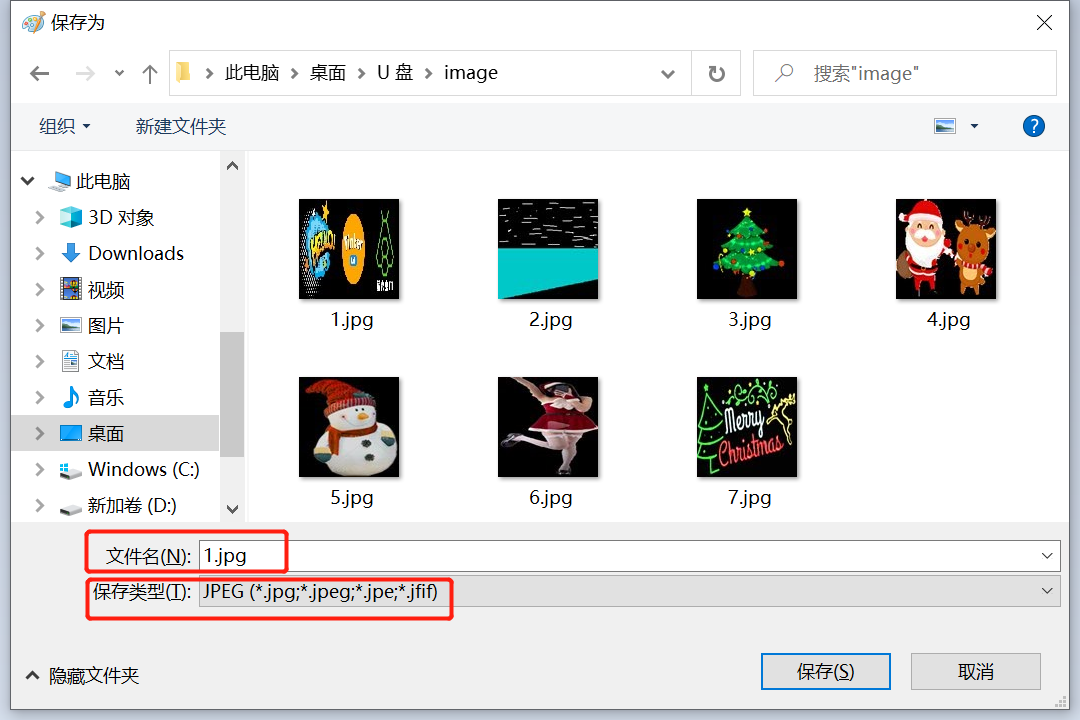
为了方便在光绘棒APP上选择图片时,能看到图片预览,我们需要给图片做一个像素(分辨率)为100×100的缩放小图!
导出配置:
- 名字:与主图命名一样
- 像素:100×100
- 格式:*.jpg


至此,我们得到了两张图片:
| 主图 | 预览图 |
|---|---|
| xxx.bmp (灯珠数×N) | xxx.jpg (100×100) |
上传光绘图片
主图和预览图做好之后,需要上传到独角仙S1的SD卡指定位置:/sd/image,才可以播放图片。
详细的下载和导入步骤请查看:素材下载教程 📥
PS 操作视频
本视频的PS版本是在线版PS,可能跟最新的桌面版PS操作界面有所区别,但操作逻辑是一样的。
PS网站:https://ps.pic.net/
3.1 预处理
在制作光绘图片文件之前,可以对原图进行一个基本的"预处理":
- 净化背景(防止光绘出来的图片背景发白)
- 提高饱和度(让光绘色彩效果更鲜艳明亮)
PS 预处理操作视频占位(待补充)
3.2 导出光绘棒素材文件
把预处理过的图片,进行像素调节、方向旋转等处理,从而导出光绘棒能识别使用的图片文件。
PS 导出操作视频占位(待补充)
注意事项
- 图片名字不支持中文
- jpg的像素(分辨率)必须为 100×100
常见问题
导入图片之后,显示"jpg error"
说明预览图格式不对,需要把导出的"attach metadata(附加元数据)"勾上。
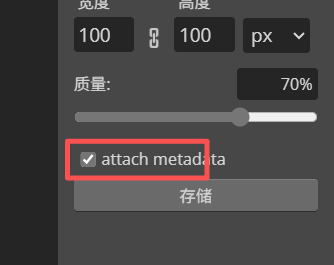
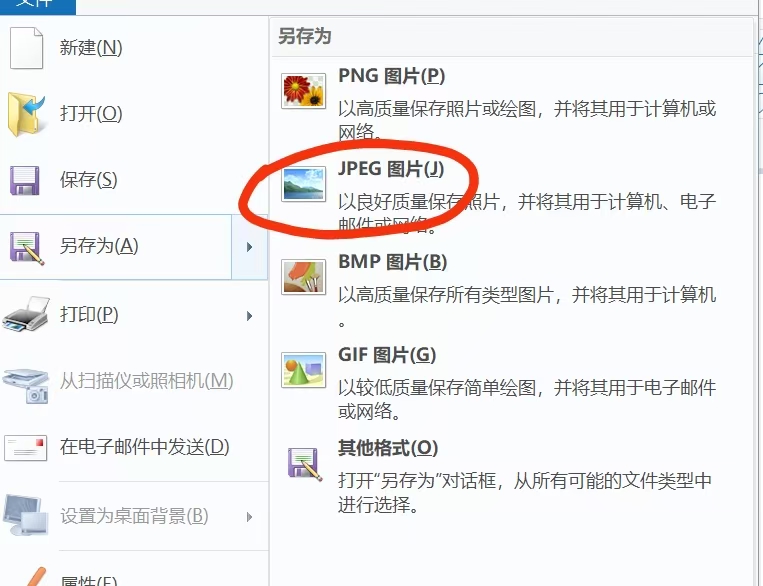
再不行,可以直接通过系统自带的"画画"工具,进行另存为jpg格式即可。
最终效果图
联系支持
有什么问题都可以随时联系我哦~
个人微信:agui-lab