安装指南
OpenStick S1 套件是一款由 Socolode 开发的光绘控制设备,用于创建创意光绘作品。本指南详细介绍从开箱到首次使用的完整流程。
安装步骤
1. 安装光绘棒配件
安装步骤(拼接板套件):
备注
安装视频占位(待补充)
2. 进入光绘棒App
如果是第一次使用,最好先了解一下主机的基本操作(很简单的):使用说明(第一次使用)
选择App
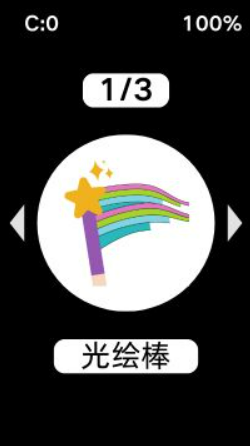
光绘棒
- 选择App:通过拨动摇杆按键"左/右"选中"光绘棒app"
- 进入App:按下"中"键即可进入光绘棒app
3. UI介绍
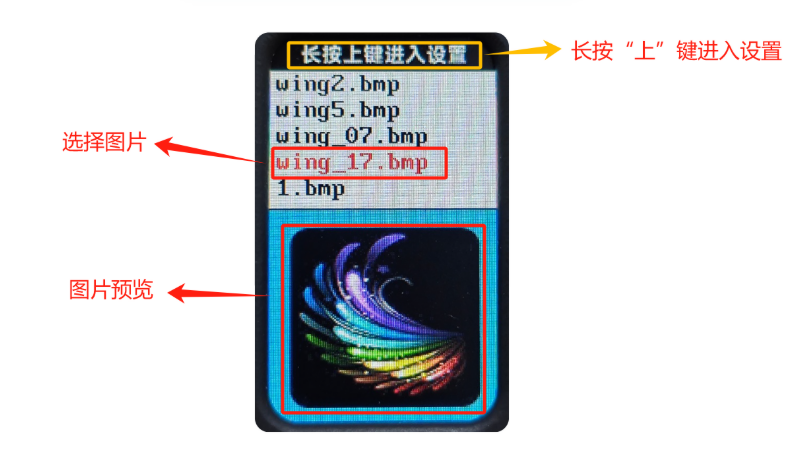
- 图片选择:拨动摇杆"上/下"键,进行图片选择。
- 图片预览:预览中的图片。
- 进入设置:长按"上"键进入设置,进行参数调节。
- 播放:选择好图片之后,单击"中"键,即可开始播放。
4. 播放图片
- 播放:选中想要播放的图片,单击"中"键,即可进入播放状态,屏幕会显示图片的播放进度百分比。
- 暂停:在播放的过程中,继续单击"中"键,即可暂停播放,光绘棒的灯光会停留在暂停的状态。
- 继续:再次单击"中"键,继续播放图片剩下的部分。
- 停止:单击"下"键,即可停止并退出本次播放。
5. 进入设置
- 亮度:选择之后,单击"左/右"键,进行10%-100%之间的播放亮度调节
- 速度:选择之后,单击"左/右"键,进行10%-100%之间的播放速度调节
- 同步:选择之后,单击"左/右"键,进行"开关"状态切换
- 同步功能,能实现多台光绘棒的"播放"按键无线同步,可以同时播放图片(是为了可以拼多条光绘棒,实现大面积光绘效果)
- 因为同步功能使用了wifi模块,所以开着会比较耗电,如果不需要用到,最好关闭了
- 倒计时:选择之后,单击或者长按,进行倒计时时间设置
- 即,点击"播放"按键后,延迟播放的时间
6. 退出光绘棒App
- 退出光绘棒App:很简单,任何时候,长按"中键",即可退出!
接下来就是玩它
有什么问题都可以随时联系我哦哦~
个人微信
微信:agui-lab